1. Présentation de Windows 10
Windows 10, lancé par Microsoft en juillet 2015, marque un tournant dans l’histoire des systèmes d’exploitation. Conçu pour unifier l’expérience utilisateur sur tous les types d’appareils (PC, tablettes, smartphones), il a rapidement conquis des millions d’utilisateurs à travers le monde. Voici un aperçu de son histoire, de son importance et des fonctionnalités qui ont fait de lui un système d’exploitation emblématique.
Brève histoire de Windows 10
Windows 10 est né d’une volonté de Microsoft de corriger les erreurs de son prédécesseur, Windows 8, qui avait dérouté de nombreux utilisateurs avec son interface tactile centrée sur les tuiles. Microsoft a adopté une approche plus équilibrée avec Windows 10, en combinant les éléments familiers de Windows 7 (comme le menu Démarrer) avec des innovations modernes. Le système a été présenté comme la « dernière version de Windows », avec un modèle de mise à jour continue plutôt que des versions successives. Cette stratégie a permis à Microsoft de maintenir Windows 10 à jour tout en répondant aux besoins changeants des utilisateurs.
Son importance dans l’écosystème Microsoft
Windows 10 occupe une place centrale dans l’écosystème Microsoft. Il a servi de base à l’intégration de services cloud comme OneDrive, à la promotion de Microsoft Edge (le navigateur remplaçant Internet Explorer) et à l’adoption de technologies modernes comme Cortana, l’assistant vocal. De plus, Windows 10 a joué un rôle clé dans la stratégie « Windows as a Service » (WaaS) de Microsoft, où les mises à jour sont déployées régulièrement plutôt que via des versions majeures. Cela a permis à Microsoft de rester compétitif face à des systèmes d’exploitation comme macOS et Linux.
Les raisons de son succès auprès des utilisateurs et des entreprises
Windows 10 a su séduire à la fois les particuliers et les entreprises grâce à plusieurs facteurs clés :
- Compatibilité : Il fonctionne sur une large gamme de matériels, des ordinateurs anciens aux machines haut de gamme.
- Sécurité renforcée : Avec des fonctionnalités comme Windows Defender, BitLocker et le module TPM, il offre une protection robuste contre les menaces.
- Productivité : Des outils comme le mode Bureau, le multitâche amélioré et l’intégration avec Office 365 en ont fait un choix privilégié pour les professionnels.
- Gratuité initiale : Microsoft a offert une mise à niveau gratuite depuis Windows 7 et 8 pendant la première année, ce qui a accéléré son adoption.
Les principales fonctionnalités qui ont marqué son époque
Windows 10 a introduit plusieurs innovations qui ont redéfini l’expérience utilisateur :
- Le menu Démarrer revisité : Un mélange entre le menu classique de Windows 7 et les tuiles dynamiques de Windows 8.
- Cortana : L’assistant vocal intégré pour effectuer des recherches, gérer des rappels et contrôler l’ordinateur par la voix.
- Microsoft Edge : Un navigateur moderne conçu pour concurrencer Chrome et Firefox.
- Le mode Tablette : Une interface optimisée pour les appareils tactiles.
- Windows Hello : Une fonctionnalité de connexion biométrique (reconnaissance faciale ou empreinte digitale) pour améliorer la sécurité.
- Le Windows Store : Une plateforme unifiée pour télécharger des applications, des jeux et des médias.
Les mises à jour majeures de Windows 10
Windows 10 a connu plusieurs mises à jour significatives, souvent nommées d’après leur date de sortie :
- Anniversary Update (2016) : Introduction de Cortana, améliorations du Windows Ink et du Windows Hello.
- Creators Update (2017) : Ajout de la réalité mixte, de Paint 3D et de nouvelles fonctionnalités de gaming.
- October 2018 Update : Améliorations de l’assistant vocal, du mode Night Light et de la gestion des fichiers.
- May 2020 Update : Introduction du nouveau navigateur Edge basé sur Chromium, améliorations de la sécurité et de la productivité.
Ces mises à jour ont permis à Windows 10 de rester pertinent et compétitif, tout en répondant aux attentes des utilisateurs en matière de nouveautés et de corrections de bugs.
Avec cette présentation, Windows 10 s’impose comme un système d’exploitation polyvalent, robuste et adapté à une grande variété de besoins. Cependant, avec l’annonce de sa fin de support en 2025, les utilisateurs et les entreprises doivent désormais se préparer à une nouvelle ère.

2. La fin de support de Windows 10 : ce que cela signifie
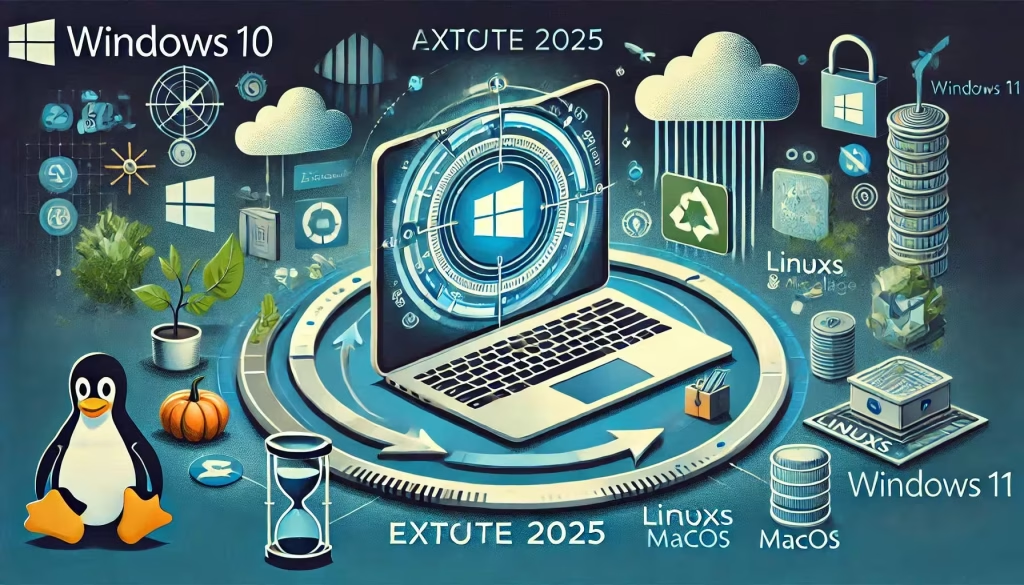
La fin de support de Windows 10, prévue pour octobre 2025, marque un tournant important pour les millions d’utilisateurs et d’entreprises qui dépendent de ce système d’exploitation. Mais que signifie exactement cette annonce ? Quels sont les risques pour ceux qui continueraient à utiliser Windows 10 après cette date ? Et quelle est la différence entre la fin de support et la fin de vie ? Voici un décryptage complet.
La date officielle de fin de support (octobre 2025)
Microsoft a officiellement annoncé que le support de Windows 10 prendra fin le 14 octobre 2025. Cela signifie qu’après cette date, le système d’exploitation ne recevra plus de mises à jour de sécurité, de correctifs de bugs ou de support technique de la part de Microsoft. Cette décision s’inscrit dans la stratégie de l’entreprise de se concentrer sur Windows 11, son successeur, et d’encourager les utilisateurs à migrer vers une plateforme plus moderne.
Les risques de continuer à utiliser un système non supporté
Continuer à utiliser Windows 10 après la fin de support expose les utilisateurs à plusieurs risques majeurs :
- Sécurité compromise : Sans mises à jour de sécurité, les vulnérabilités du système ne seront plus corrigées, ce qui le rendra une cible facile pour les cyberattaques, les virus et les logiciels malveillants.
- Compatibilité logicielle réduite : Les développeurs de logiciels et d’applications cesseront progressivement de prendre en charge Windows 10, ce qui pourrait rendre certains programmes obsolètes ou incompatibles.
- Problèmes de conformité : Pour les entreprises, l’utilisation d’un système non supporté peut entraîner des problèmes de conformité avec les réglementations en matière de protection des données (comme le RGPD).
- Absence de support technique : En cas de problème technique, Microsoft ne fournira plus d’assistance, ce qui pourrait compliquer la résolution des incidents.
Les différences entre fin de support et fin de vie
Il est important de distinguer la fin de support de la fin de vie :
- Fin de support : Cela signifie que Microsoft ne fournira plus de mises à jour de sécurité, de correctifs ou de support technique. Cependant, le système d’exploitation continuera de fonctionner, mais avec des risques accrus.
- Fin de vie : Cela implique que le système d’exploitation est totalement abandonné, y compris par les développeurs tiers et les fabricants de matériel. Les applications et les pilotes ne seront plus mis à jour, et les utilisateurs devront migrer vers une nouvelle plateforme.
Pour Windows 10, la fin de support en 2025 ne signifie pas immédiatement la fin de vie, mais les utilisateurs devront rapidement envisager des alternatives pour éviter les risques mentionnés ci-dessus.
Les options payantes pour prolonger le support
Microsoft propose des solutions pour les utilisateurs et les entreprises qui souhaitent prolonger le support de Windows 10 au-delà de 2025. L’une de ces options est le programme Extended Security Updates (ESU), qui permet de recevoir des mises à jour de sécurité critiques pendant une période limitée. Cependant, ce service est payant et s’adresse principalement aux entreprises qui ont besoin de temps pour migrer vers Windows 11 ou une autre solution.
- Coûts : Les tarifs des ESU augmentent chaque année, ce qui en fait une solution temporaire et coûteuse.
- Limites : Ce programme ne couvre que les mises à jour de sécurité et n’inclut pas de nouvelles fonctionnalités ou un support technique complet.
Les conséquences pour les utilisateurs et les entreprises
La fin de support de Windows 10 aura des répercussions importantes :
- Pour les particuliers : Les utilisateurs devront soit mettre à niveau leur matériel pour passer à Windows 11, soit envisager des alternatives comme Linux ou macOS.
- Pour les entreprises : Les coûts de migration peuvent être élevés, surtout si le parc informatique est composé de machines incompatibles avec Windows 11. Les entreprises devront également former leurs employés à un nouveau système d’exploitation ou à de nouveaux outils.
- Pour les développeurs : Ils devront adapter leurs applications pour qu’elles soient compatibles avec Windows 11 ou d’autres systèmes d’exploitation, ce qui peut représenter un investissement supplémentaire.
La fin de support de Windows 10 en 2025 est une étape inévitable qui nécessite une préparation minutieuse. Que vous soyez un particulier ou une entreprise, il est essentiel de commencer à planifier votre migration dès maintenant pour éviter les risques liés à l’utilisation d’un système non supporté. Les options comme les Extended Security Updates peuvent offrir un répit temporaire, mais elles ne constituent pas une solution à long terme.
3. Le blocage pour migrer vers Windows 11
Avec l’arrivée de Windows 11, Microsoft a introduit des exigences matérielles plus strictes que celles de Windows 10. Ces nouvelles conditions ont créé un blocage pour de nombreux utilisateurs souhaitant migrer vers le nouveau système d’exploitation. Pourquoi ces restrictions existent-elles ? Quels sont les ordinateurs concernés ? Et quelles solutions sont proposées pour contourner ces obstacles ? Voici une analyse détaillée.
Les exigences matérielles de Windows 11 (TPM 2.0, processeurs compatibles, etc.)
Windows 11 impose des critères matériels stricts pour garantir une expérience optimale et sécurisée. Voici les principales exigences :
- TPM 2.0 (Trusted Platform Module) : Un module de sécurité matériel requis pour protéger les données sensibles et permettre des fonctionnalités comme le chiffrement BitLocker.
- Processeurs compatibles : Seuls les processeurs Intel de 8e génération (ou plus récents) et AMD Ryzen de 2e génération (ou plus récents) sont officiellement supportés.
- RAM et stockage : 4 Go de RAM minimum et 64 Go de stockage.
- Carte graphique : Compatible avec DirectX 12 et WDDM 2.0.
- Écran : Une résolution minimale de 720p et une diagonale d’au moins 9 pouces.
Ces exigences excluent de nombreux ordinateurs, même ceux qui fonctionnaient parfaitement sous Windows 10.
Les outils de vérification de compatibilité
Pour aider les utilisateurs à déterminer si leur matériel est compatible, Microsoft a mis à disposition plusieurs outils :
- PC Health Check : Un outil officiel qui vérifie si votre PC répond aux exigences de Windows 11.
- WhyNotWin11 : Une alternative open source qui fournit des détails techniques sur les raisons de l’incompatibilité.
- Informations du BIOS/UEFI : Pour vérifier manuellement la présence et l’activation du TPM 2.0.
Ces outils sont essentiels pour identifier les éventuels blocages et planifier une mise à niveau si nécessaire.
Les ordinateurs incompatibles et les raisons techniques
De nombreux ordinateurs, même récents, ne sont pas compatibles avec Windows 11 en raison des exigences matérielles. Voici les principales raisons :
- Absence de TPM 2.0 : Certaines cartes mères plus anciennes ne disposent pas de ce module ou ne supportent que le TPM 1.2.
- Processeurs non supportés : Les processeurs Intel de 7e génération ou antérieurs, ainsi que les AMD Ryzen de 1re génération, ne sont pas inclus dans la liste officielle.
- Matériel obsolète : Les ordinateurs de plus de 5 à 7 ans ont peu de chances de répondre aux critères de Windows 11.
Ces limitations techniques ont suscité des critiques, car elles obligent de nombreux utilisateurs à acheter du nouveau matériel.
Les solutions de contournement pour installer Windows 11 sur des machines non compatibles
Bien que Microsoft déconseille cette pratique, il est possible d’installer Windows 11 sur des machines non compatibles en utilisant des solutions de contournement :
- Modification du registre Windows : En ajoutant une clé spécifique dans le registre, vous pouvez ignorer les vérifications de compatibilité lors de l’installation.
- Utilisation d’un fichier ISO modifié : Certains outils permettent de créer une version modifiée de l’ISO de Windows 11 qui contourne les restrictions.
- Activation du TPM 1.2 ou du TPM logiciel : Sur certaines machines, il est possible d’activer un TPM logiciel ou de forcer l’utilisation du TPM 1.2.
Cependant, ces méthodes présentent des risques :
- Sécurité compromise : Sans TPM 2.0, certaines fonctionnalités de sécurité ne seront pas disponibles.
- Instabilité potentielle : Windows 11 pourrait ne pas fonctionner correctement sur du matériel non supporté.
- Absence de support technique : Microsoft ne fournira pas d’assistance pour les installations non officielles.
Les conséquences pour les utilisateurs et les entreprises
Le blocage pour migrer vers Windows 11 a des implications majeures :
- Pour les particuliers : Beaucoup devront investir dans du nouveau matériel pour profiter de Windows 11, ce qui représente un coût supplémentaire.
- Pour les entreprises : La migration peut être coûteuse et complexe, surtout si le parc informatique est composé de machines incompatibles. Les entreprises devront également former leurs employés à la nouvelle interface et aux nouvelles fonctionnalités.
- Pour les développeurs : Ils devront s’assurer que leurs applications sont optimisées pour Windows 11, tout en continuant à supporter Windows 10 pendant la transition.
Les solutions proposées par Microsoft (achat de nouveaux appareils, etc.)
Microsoft encourage les utilisateurs à migrer vers Windows 11 en proposant plusieurs solutions :
- Achat de nouveaux appareils : Les ordinateurs récents sont conçus pour être compatibles avec Windows 11 et offrent une expérience optimale.
- Mises à niveau matérielles : Pour certains utilisateurs, l’ajout d’un module TPM 2.0 ou le remplacement du processeur peut être une option.
- Programmes de recyclage : Microsoft et ses partenaires proposent des programmes de reprise pour les anciens appareils, permettant aux utilisateurs de bénéficier de réductions sur du nouveau matériel.
Le blocage pour migrer vers Windows 11 est un défi majeur pour de nombreux utilisateurs et entreprises. Bien que des solutions de contournement existent, elles ne sont pas sans risques. La meilleure approche reste de vérifier la compatibilité de son matériel et de planifier une migration progressive vers des appareils supportés. Pour ceux qui ne peuvent pas migrer, des alternatives comme Linux ou le maintien sous Windows 10 (avec les précautions nécessaires) peuvent être envisagées.
4. Ajout de la puce TPM 2.0 sur une carte mère de bureau
L’une des exigences les plus discutées pour Windows 11 est la nécessité d’un module TPM 2.0 (Trusted Platform Module). Pour les utilisateurs de PC de bureau, cela soulève une question importante : est-il possible d’ajouter ou d’activer une puce TPM 2.0 sur une carte mère qui n’en dispose pas ? Dans cette section, nous explorons ce qu’est le TPM 2.0, comment vérifier sa présence, et les étapes pour l’ajouter ou l’activer sur un PC de bureau.
Qu’est-ce que le TPM 2.0 et pourquoi est-il nécessaire ?
Le TPM 2.0 est un module de sécurité matériel qui protège les données sensibles en stockant les clés de chiffrement et en assurant des fonctions de sécurité avancées. Il est essentiel pour des fonctionnalités comme :
- BitLocker : Le chiffrement de disque intégré à Windows.
- Windows Hello : La connexion biométrique (reconnaissance faciale ou empreinte digitale).
- Protection contre les attaques de firmware : Le TPM vérifie l’intégrité du système au démarrage.
Microsoft a rendu le TPM 2.0 obligatoire pour Windows 11 afin d’améliorer la sécurité globale du système d’exploitation.
Les différences entre TPM matériel et TPM logiciel
Il existe deux types de TPM :
- TPM matériel : Un module physique intégré à la carte mère ou ajouté via un connecteur dédié. Il offre une sécurité optimale.
- TPM logiciel (firmware) : Une émulation logicielle du TPM, souvent intégrée au processeur (comme les processeurs AMD avec fTPM ou Intel avec PTT). Bien que fonctionnel, il est moins sécurisé qu’un TPM matériel.
Pour Windows 11, Microsoft recommande fortement l’utilisation d’un TPM matériel 2.0, bien que certains systèmes avec TPM logiciel puissent être compatibles.
Comment vérifier si votre carte mère supporte le TPM 2.0
Avant d’envisager l’ajout d’un module TPM 2.0, il est essentiel de vérifier si votre carte mère le supporte. Voici comment procéder :
- Vérifier dans le BIOS/UEFI :
- Redémarrez votre PC et accédez au BIOS/UEFI (généralement en appuyant sur F2, F10, Suppr ou Échap au démarrage).
- Recherchez une option liée au TPM (parfois appelée Security Chip, PTT pour Intel ou fTPM pour AMD).
- Assurez-vous que le TPM est activé et configuré en version 2.0.
- Utiliser l’outil de diagnostic Windows :
- Appuyez sur Windows + R, tapez
tpm.msc, puis appuyez sur Entrée. - Une fenêtre s’ouvrira pour afficher l’état du TPM. Si aucun module n’est détecté, votre carte mère ne dispose peut-être pas de TPM 2.0.
- Consulter le manuel de la carte mère :
- Le manuel de votre carte mère indiquera si elle supporte un module TPM et quel modèle est compatible.
Les étapes pour ajouter ou activer le TPM 2.0 sur un PC de bureau
Si votre carte mère supporte le TPM 2.0 mais qu’il n’est pas activé ou installé, voici comment procéder :
- Activer le TPM dans le BIOS/UEFI :
- Accédez au BIOS/UEFI et recherchez l’option TPM (ou PTT/fTPM).
- Activez-la et assurez-vous qu’elle est configurée en version 2.0.
- Enregistrez les modifications et redémarrez votre PC.
- Ajouter un module TPM physique :
- Vérifier la compatibilité : Assurez-vous que votre carte mère dispose d’un connecteur TPM (généralement un port de 14 ou 20 broches).
- Acheter un module TPM 2.0 : Choisissez un module compatible avec votre carte mère (par exemple, les modules TPM de ASUS, MSI ou Gigabyte).
- Installer le module :
- Éteignez votre PC et débranchez-le de l’alimentation électrique.
- Ouvrez le boîtier et localisez le connecteur TPM sur la carte mère.
- Insérez délicatement le module TPM dans le connecteur.
- Refermez le boîtier et redémarrez le PC.
- Activer le module dans le BIOS/UEFI : Une fois installé, activez le TPM dans les paramètres du BIOS/UEFI.
- Utiliser un TPM logiciel (si disponible) :
- Si votre processeur supporte le TPM logiciel (Intel PTT ou AMD fTPM), activez-le dans le BIOS/UEFI.
- Notez que cette solution est moins sécurisée qu’un TPM matériel.
Les coûts et la complexité de cette mise à niveau
L’ajout d’un module TPM 2.0 peut impliquer des coûts et une certaine complexité :
- Coût du module TPM : Les modules TPM 2.0 coûtent généralement entre 20 et 40 euros, selon le fabricant et la disponibilité.
- Complexité technique : L’installation physique d’un module TPM nécessite une certaine expertise en hardware. Si vous n’êtes pas à l’aise avec cette procédure, il est recommandé de faire appel à un professionnel.
- Compatibilité : Toutes les cartes mères ne disposent pas d’un connecteur TPM dédié. Dans ce cas, une mise à niveau de la carte mère ou du processeur peut être nécessaire.
L’ajout ou l’activation d’un module TPM 2.0 sur une carte mère de bureau est une étape cruciale pour migrer vers Windows 11. Bien que cela puisse représenter un investissement financier et technique, c’est une solution viable pour les utilisateurs souhaitant profiter des fonctionnalités de sécurité avancées de Windows 11 sans acheter un nouvel ordinateur. Si votre matériel ne supporte pas le TPM 2.0, il peut être temps d’envisager une mise à niveau plus globale de votre système.
5. Les alternatives à Windows 11
Avec la fin de support de Windows 10 en 2025 et les exigences matérielles strictes de Windows 11, de nombreux utilisateurs se retrouvent à la recherche d’alternatives viables. Que vous soyez un particulier ou une entreprise, plusieurs options s’offrent à vous pour continuer à utiliser votre matériel sans compromettre la sécurité ou la productivité. Voici un tour d’horizon des principales alternatives à Windows 11.
Rester sur Windows 10 malgré la fin de support : risques et précautions
Rester sur Windows 10 après la fin de support en 2025 est une option, mais elle comporte des risques importants :
- Sécurité compromise : Sans mises à jour de sécurité, votre système sera vulnérable aux cyberattaques et aux logiciels malveillants.
- Compatibilité logicielle réduite : Les développeurs cesseront progressivement de supporter Windows 10, ce qui pourrait rendre certaines applications obsolètes.
- Absence de support technique : Microsoft ne fournira plus d’assistance en cas de problème.
Précautions à prendre :
- Utiliser un antivirus robuste et maintenir à jour les autres logiciels.
- Éviter de naviguer sur des sites non sécurisés ou de télécharger des fichiers suspects.
- Envisager des solutions de virtualisation pour isoler les activités sensibles.
Passer à un autre système d’exploitation
Si migrer vers Windows 11 n’est pas une option, plusieurs systèmes d’exploitation alternatifs peuvent être envisagés. Voici les principales options :
Linux (Ubuntu, Fedora, etc.)
Linux est une alternative open source populaire, notamment pour les utilisateurs techniques ou ceux souhaitant éviter les coûts liés aux licences.
- Avantages :
- Gratuit et open source.
- Léger et performant, même sur du matériel ancien.
- Grande variété de distributions (Ubuntu, Fedora, Linux Mint, etc.) adaptées à différents besoins.
- Sécurité renforcée grâce à des mises à jour fréquentes et une communauté active.
- Inconvénients :
- Interface et logiciels différents de Windows, ce qui peut nécessiter une période d’adaptation.
- Compatibilité limitée avec certains logiciels propriétaires (ex : Adobe Photoshop, Microsoft Office).
- Support matériel parfois limité pour les périphériques récents.
- Processus de migration :
- Choisir une distribution adaptée (Ubuntu pour les débutants, Fedora pour les utilisateurs avancés).
- Créer une clé USB bootable et installer Linux en dual-boot ou en remplacement de Windows.
- Installer les logiciels nécessaires via les gestionnaires de paquets (ex : apt pour Ubuntu).
macOS
Pour les utilisateurs de PC, macOS peut sembler une option attrayante, mais il y a des limites :
- Avantages :
- Interface utilisateur intuitive et écosystème intégré (iPhone, iPad, etc.).
- Sécurité robuste et mises à jour régulières.
- Large gamme d’applications professionnelles (Final Cut Pro, Logic Pro, etc.).
- Inconvénients :
- macOS est conçu pour les ordinateurs Apple. L’utiliser sur un PC non-Apple nécessite de créer un Hackintosh, une procédure complexe et non officielle.
- Risques légaux et techniques (violation des conditions d’utilisation d’Apple, instabilité du système).
- Solution : Si macOS vous intéresse, envisagez plutôt d’investir dans un Mac, surtout si vous utilisez déjà d’autres appareils Apple.
Les systèmes d’exploitation légers
Pour les ordinateurs anciens ou peu puissants, des systèmes d’exploitation légers peuvent être une excellente alternative :
- Chrome OS :
- Basé sur le navigateur Chrome, il est idéal pour les utilisateurs qui passent la plupart de leur temps en ligne.
- Disponible sur les Chromebooks, mais peut être installé sur certains PC via des projets comme CloudReady.
- FreeBSD :
- Un système d’exploitation open source axé sur la stabilité et la sécurité.
- Moins convivial que Linux, mais très performant pour les serveurs et les environnements techniques.
- Autres options :
- Zorin OS : Une distribution Linux conçue pour ressembler à Windows, facilitant la transition.
- Lubuntu : Une version légère d’Ubuntu pour les ordinateurs anciens.
Les systèmes d’exploitation spécialisés
En fonction de vos besoins, d’autres systèmes d’exploitation peuvent être envisagés :
- Qubes OS : Un système axé sur la sécurité, isolant chaque application dans une machine virtuelle distincte.
- Tails : Un système conçu pour la confidentialité, souvent utilisé par les journalistes et les activistes.
Les avantages et inconvénients des alternatives
Chaque alternative présente des avantages et des inconvénients :
- Linux : Idéal pour les utilisateurs techniques ou ceux souhaitant une solution gratuite, mais nécessite une adaptation.
- macOS : Excellente option pour les utilisateurs d’Apple, mais difficile à installer sur un PC.
- Systèmes légers : Parfaits pour les ordinateurs anciens, mais limités en termes de fonctionnalités et de compatibilité logicielle.
Les alternatives à Windows 11 sont nombreuses et variées, chacune répondant à des besoins spécifiques. Que vous choisissiez de rester sur Windows 10, de passer à Linux, d’adopter macOS ou d’explorer des systèmes légers, il est essentiel de bien évaluer vos besoins en termes de sécurité, de compatibilité et de convivialité avant de prendre une décision. Pour les entreprises, une migration vers Linux ou une solution cloud peut également être une option stratégique à long terme.
6. Les enjeux pour les entreprises
La fin de support de Windows 10 et les exigences matérielles de Windows 11 représentent un défi majeur pour les entreprises. Ces changements impliquent des coûts supplémentaires, des décisions stratégiques complexes et des ajustements organisationnels. Voici une analyse détaillée des enjeux auxquels les entreprises doivent faire face et des solutions possibles pour gérer cette transition.
Les coûts de migration vers Windows 11 ou une autre solution
La migration vers Windows 11 ou une alternative implique des coûts significatifs :
- Matériel : Les entreprises dont le parc informatique est composé de machines incompatibles devront investir dans du nouveau matériel. Cela inclut les ordinateurs, les serveurs et les périphériques compatibles avec Windows 11.
- Licences : Si l’entreprise choisit de migrer vers Windows 11, elle devra acquérir de nouvelles licences, ce qui peut représenter un budget important pour les grandes organisations.
- Formation : Les employés devront être formés à la nouvelle interface et aux fonctionnalités de Windows 11 ou à un autre système d’exploitation.
- Support technique : La migration nécessite souvent l’intervention de professionnels pour configurer les nouveaux systèmes et résoudre les problèmes techniques.
Ces coûts peuvent peser lourd sur le budget des entreprises, en particulier pour les PME.
La gestion des parcs informatiques incompatibles
De nombreuses entreprises disposent de parcs informatiques hétérogènes, comprenant des machines anciennes et modernes. Gérer cette diversité pose plusieurs défis :
- Identification des machines incompatibles : Il est essentiel de réaliser un audit complet du parc informatique pour identifier les appareils qui ne répondent pas aux exigences de Windows 11.
- Prolongation de la durée de vie : Pour les machines incompatibles, les entreprises peuvent envisager des solutions temporaires, comme l’utilisation de Windows 10 avec des précautions de sécurité renforcées ou le recours à des systèmes d’exploitation légers (ex : Linux).
- Recyclage et reconditionnement : Les appareils obsolètes peuvent être recyclés ou reconditionnés pour d’autres usages, réduisant ainsi les déchets électroniques.
Les stratégies de migration progressive
Pour minimiser les perturbations et les coûts, les entreprises peuvent adopter une stratégie de migration progressive :
- Priorisation des postes critiques : Commencer par migrer les postes les plus importants ou les plus exposés aux risques de sécurité.
- Tests pilotes : Mettre en place des projets pilotes pour tester la compatibilité des applications et la performance des nouveaux systèmes avant un déploiement à grande échelle.
- Dual-boot ou virtualisation : Permettre aux employés d’utiliser à la fois l’ancien et le nouveau système pendant la période de transition.
Les solutions cloud et virtualisation comme alternatives
Le cloud et la virtualisation offrent des alternatives intéressantes pour les entreprises :
- Cloud computing : Migrer vers des solutions cloud (comme Microsoft 365, Google Workspace ou AWS) permet de réduire la dépendance aux systèmes d’exploitation locaux. Les applications et les données sont accessibles depuis n’importe quel appareil, ce qui facilite la transition.
- Virtualisation : Utiliser des machines virtuelles (VM) pour exécuter Windows 10 ou d’autres systèmes d’exploitation sur du matériel compatible avec Windows 11. Cela permet de prolonger la durée de vie des applications critiques tout en respectant les exigences de sécurité.
- Desktop as a Service (DaaS) : Des solutions comme Windows 365 permettent aux entreprises de fournir des postes de travail virtuels accessibles depuis n’importe quel appareil, sans nécessiter de matériel spécifique.
Les impacts sur la productivité et la sécurité informatique
La migration vers un nouveau système d’exploitation ou une alternative a des impacts majeurs sur la productivité et la sécurité :
- Productivité : Les employés peuvent perdre du temps à s’adapter à une nouvelle interface ou à résoudre des problèmes techniques. Une formation adéquate et un support technique réactif sont essentiels pour minimiser ces perturbations.
- Sécurité : Les systèmes non supportés (comme Windows 10 après 2025) exposent les entreprises à des risques de cyberattaques. Migrer vers un système supporté ou adopter des solutions cloud sécurisées est crucial pour protéger les données sensibles.
Les coûts cachés et les défis organisationnels
Outre les coûts directs, la migration implique des coûts cachés et des défis organisationnels :
- Temps d’arrêt : La migration peut entraîner des interruptions de service, affectant la productivité et les revenus.
- Gestion du changement : Les employés peuvent résister au changement, surtout s’ils sont habitués à Windows 10. Une communication claire et une implication des équipes sont essentielles pour faciliter la transition.
- Compatibilité des applications métier : Certaines applications métier personnalisées peuvent ne pas être compatibles avec Windows 11 ou d’autres systèmes d’exploitation, nécessitant des adaptations coûteuses.
Les initiatives pour réduire les coûts et les risques
Pour atténuer les impacts de la migration, les entreprises peuvent mettre en place plusieurs initiatives :
- Négocier avec les fournisseurs : Obtenir des tarifs préférentiels pour l’achat de nouveaux matériels ou licences.
- Adopter des logiciels open source : Utiliser des alternatives open source pour réduire les coûts de licences (ex : LibreOffice au lieu de Microsoft Office).
- Mettre en place des politiques de sécurité renforcées : Protéger les systèmes non supportés avec des pare-feu, des antivirus et des solutions de chiffrement.
La fin de support de Windows 10 et la migration vers Windows 11 ou une alternative représentent un défi complexe pour les entreprises. Les coûts, les risques de sécurité et les impacts sur la productivité doivent être soigneusement évalués. En adoptant une stratégie de migration progressive, en explorant des solutions cloud et en impliquant les employés, les entreprises peuvent minimiser les perturbations et tirer parti des opportunités offertes par les nouvelles technologies.
7. Les impacts environnementaux et économiques
La fin de support de Windows 10 et les exigences matérielles de Windows 11 ne sont pas seulement des défis techniques et organisationnels. Elles ont également des répercussions environnementales et économiques significatives. L’obsolescence programmée, les déchets électroniques et les coûts associés à la migration soulèvent des questions importantes sur la durabilité et la responsabilité des entreprises et des utilisateurs. Voici une analyse approfondie de ces impacts.
L’obsolescence programmée et les déchets électroniques
L’une des principales conséquences de la fin de support de Windows 10 est l’obsolescence programmée de millions d’appareils encore fonctionnels. Cela entraîne une augmentation des déchets électroniques (e-déchets), un problème environnemental majeur.
- Définition de l’obsolescence programmée : Il s’agit d’une stratégie visant à réduire la durée de vie des produits pour inciter les consommateurs à acheter de nouveaux modèles. Dans ce cas, les exigences matérielles de Windows 11 rendent obsolètes de nombreux ordinateurs encore performants.
- Impact sur les déchets électroniques :
- Les appareils incompatibles avec Windows 11 risquent d’être jetés, contribuant à la pollution et à l’épuisement des ressources naturelles.
- Selon l’ONU, environ 53,6 millions de tonnes de déchets électroniques ont été générés en 2019, et ce chiffre ne cesse d’augmenter.
- Recyclage et reconditionnement : Pour limiter cet impact, les entreprises et les particuliers peuvent recourir au recyclage ou au reconditionnement des appareils. Cependant, ces solutions ne sont pas toujours accessibles ou économiquement viables.
Les coûts pour les utilisateurs et les entreprises
La migration vers Windows 11 ou une alternative implique des coûts économiques importants :
- Pour les particuliers :
- L’achat d’un nouvel ordinateur compatible avec Windows 11 peut représenter un investissement de plusieurs centaines d’euros.
- Les utilisateurs dont les appareils ne sont pas compatibles doivent choisir entre rester sur un système non sécurisé (Windows 10) ou investir dans une solution alternative (Linux, macOS, etc.).
- Pour les entreprises :
- La mise à niveau du parc informatique peut coûter des milliers, voire des millions d’euros, en fonction de la taille de l’organisation.
- Les coûts incluent l’achat de nouveaux matériels, de licences logicielles, la formation des employés et le support technique.
- Les PME, en particulier, peuvent être confrontées à des difficultés financières pour financer cette transition.
Les initiatives pour prolonger la durée de vie des appareils
Pour réduire les impacts environnementaux et économiques, plusieurs initiatives peuvent être mises en place :
- Réutilisation et reconditionnement :
- Les appareils incompatibles avec Windows 11 peuvent être reconditionnés et utilisés pour des tâches moins exigeantes (ex : serveurs locaux, postes de travail légers).
- Des entreprises spécialisées dans le reconditionnement offrent des solutions économiques et écologiques.
- Mises à niveau matérielles :
- Dans certains cas, il est possible de prolonger la durée de vie des appareils en ajoutant des composants (ex : module TPM 2.0, SSD, RAM).
- Cette approche est moins coûteuse que l’achat d’un nouvel ordinateur et réduit les déchets électroniques.
- Utilisation de systèmes d’exploitation légers :
- Des systèmes comme Linux ou Chrome OS peuvent redonner une seconde vie à des ordinateurs anciens, évitant ainsi leur mise au rebut.
Les impacts sur l’économie circulaire
La fin de support de Windows 10 soulève des questions sur l’économie circulaire, un modèle visant à réduire les déchets et à maximiser la réutilisation des ressources.
- Enjeux :
- L’obsolescence programmée va à l’encontre des principes de l’économie circulaire en encourageant le gaspillage et la surconsommation.
- Les fabricants d’équipements informatiques sont incités à produire davantage, ce qui augmente l’empreinte carbone du secteur.
- Solutions :
- Les entreprises peuvent adopter des politiques d’achat durable, privilégiant les appareils modulaires et réparables.
- Les gouvernements peuvent encourager l’économie circulaire par des régulations et des incitations fiscales.
Les impacts environnementaux de la production de nouveaux appareils
La production de nouveaux ordinateurs compatibles avec Windows 11 a un impact environnemental considérable :
- Épuisement des ressources : La fabrication d’appareils électroniques nécessite des métaux rares (ex : lithium, cobalt), dont l’extraction est polluante et destructrice pour les écosystèmes.
- Émissions de CO2 : La production et le transport des appareils génèrent des émissions de gaz à effet de serre, contribuant au changement climatique.
- Déchets toxiques : Les processus de fabrication produisent des déchets toxiques qui peuvent contaminer les sols et les eaux.
Les initiatives pour réduire l’impact environnemental
Plusieurs initiatives peuvent aider à réduire l’impact environnemental de la migration vers Windows 11 :
- Recyclage responsable :
- Les entreprises et les particuliers peuvent recycler leurs anciens appareils via des programmes certifiés (ex : Eco-systèmes en France).
- Les fabricants comme Dell, HP et Apple proposent des programmes de reprise et de recyclage.
- Achats durables :
- Privilégier les appareils certifiés (ex : EPEAT, TCO Certified) qui respectent des normes environnementales strictes.
- Choisir des produits conçus pour être réparables et modulaires.
- Sensibilisation :
- Informer les utilisateurs sur les impacts environnementaux de leurs choix technologiques et les inciter à adopter des comportements responsables.
En conclusion, la fin de support de Windows 10 et les exigences de Windows 11 ont des impacts environnementaux et économiques majeurs. L’obsolescence programmée, les déchets électroniques et les coûts de migration soulignent la nécessité d’adopter des pratiques plus durables et responsables. En prolongeant la durée de vie des appareils, en recyclant et en privilégiant des solutions économes en ressources, les entreprises et les particuliers peuvent réduire leur empreinte écologique tout en maîtrisant leurs coûts. Cela nécessite une collaboration entre les fabricants, les gouvernements et les consommateurs pour construire un avenir technologique plus durable.

8. Conclusion
La fin de support de Windows 10 en octobre 2025 marque un tournant important pour les utilisateurs et les entreprises. Cette transition vers Windows 11 ou vers des alternatives soulève des défis techniques, économiques et environnementaux majeurs. Dans cette conclusion, nous résumons les enjeux clés, les choix qui s’offrent aux utilisateurs et les réflexions sur l’avenir des systèmes d’exploitation.
Les enjeux de la fin de support de Windows 10
La fin de support de Windows 10 représente un défi de taille pour plusieurs raisons :
- Sécurité : Sans mises à jour de sécurité, les utilisateurs et les entreprises seront exposés à des risques accrus de cyberattaques.
- Compatibilité : Les logiciels et les périphériques risquent de ne plus être compatibles avec un système non supporté.
- Coûts : La migration vers Windows 11 ou une alternative implique des investissements importants en matériel, logiciels et formation.
- Environnement : L’obsolescence programmée de millions d’appareils contribue à l’augmentation des déchets électroniques et à l’épuisement des ressources naturelles.
Ces enjeux nécessitent une planification minutieuse et des décisions éclairées pour minimiser les impacts négatifs.
Les choix qui s’offrent aux utilisateurs
Face à la fin de support de Windows 10, les utilisateurs ont plusieurs options :
- Migrer vers Windows 11 :
- Pour ceux dont le matériel est compatible, Windows 11 offre une expérience moderne et sécurisée.
- Cela peut nécessiter l’achat de nouveaux appareils ou la mise à niveau de composants (ex : ajout d’un module TPM 2.0).
- Rester sur Windows 10 :
- Bien que risqué, rester sur Windows 10 est une option temporaire pour les utilisateurs qui ne peuvent pas migrer immédiatement.
- Des précautions supplémentaires (antivirus, pare-feu, etc.) sont nécessaires pour limiter les risques de sécurité.
- Adopter une alternative :
- Linux : Une solution open source, légère et sécurisée, idéale pour les utilisateurs techniques ou ceux souhaitant éviter les coûts de licences.
- macOS : Une option pour les utilisateurs prêts à investir dans du matériel Apple.
- Systèmes d’exploitation légers : Parfaits pour redonner une seconde vie à des ordinateurs anciens.
- Explorer des solutions cloud :
- Les services cloud (ex : Microsoft 365, Google Workspace) réduisent la dépendance aux systèmes d’exploitation locaux et offrent une flexibilité accrue.
Réflexion sur l’avenir des systèmes d’exploitation et de la compatibilité matérielle
La fin de support de Windows 10 soulève des questions plus larges sur l’avenir des systèmes d’exploitation et de la compatibilité matérielle :
- Obsolescence programmée : Les exigences matérielles strictes de Windows 11 mettent en lumière le problème de l’obsolescence programmée. Les fabricants et les développeurs doivent trouver un équilibre entre innovation et durabilité.
- Économie circulaire : Il est essentiel de promouvoir des pratiques durables, comme le recyclage, le reconditionnement et la conception de produits modulaires et réparables.
- Interopérabilité : Les systèmes d’exploitation de demain devraient être conçus pour fonctionner sur une large gamme de matériels, réduisant ainsi les barrières à l’adoption et prolongeant la durée de vie des appareils.
Encourager une transition responsable
Pour les utilisateurs et les entreprises, la clé d’une transition réussie réside dans une planification proactive et des choix responsables :
- Évaluer les besoins : Identifier les priorités en termes de sécurité, de compatibilité et de coûts.
- Explorer les alternatives : Ne pas se limiter à Windows 11, mais envisager des solutions comme Linux ou les systèmes cloud.
- Adopter des pratiques durables : Recycler les anciens appareils, privilégier les produits reconditionnés et soutenir les initiatives en faveur de l’économie circulaire.
En conclusion, la fin de support de Windows 10 est une opportunité de repenser notre rapport à la technologie. Elle nous invite à adopter des solutions plus durables, à explorer des alternatives innovantes et à prendre des décisions éclairées pour l’avenir.
Que vous choisissiez de migrer vers Windows 11, de rester sur Windows 10 avec précaution ou d’adopter une alternative, l’important est d’agir de manière responsable et réfléchie. Cette transition, bien que complexe, peut être l’occasion de construire un écosystème technologique plus résilient, sécurisé et respectueux de l’environnement.